


|
|
 |
|
|
truc précédent |
|


Créer
un installeur pour Macintosh
éléments requis: Installer
Vise de MindVision, version de démonstration ou non
plateforme: MacOS
Vous pouvez télécharger une version de démonstration de Installer Vise pour MacOS ou pour Windows directement sur le site web de MindVision.
Pour les développeurs de shareware et/ou de freeware, MindVision vous propose une licence gratuite d'utilisation d'Installer Vise pour une année. Il suffit pour cela de remplir le formulaire à l'adresse suivante:
http://www.mindvision.com/Pricing/shareware.html
Vous venez de générer un runtime avec FileMaker Pro SDK de votre base de données qui comporte plusieurs fichiers et vous ne savez pas comment distribuer votre "solution" ni comment guider simplement l'utilisateur final à l'installation de tous les éléments qui composent la "solution".
Nous allons utiliser les fichiers "Exemple Intégré" de FileMaker Pro pour générer notre runtime et notre installeur. Cet exemple comporte 9 fichiers y compris le runtime généré par FileMaker Pro 3.0 SDK.
|
1. Préparer le dossier contenant vos bases liées, le runtime et le dossier Extensions FileMaker. Réduisez la fenêtre pour ne faire apparaître que le runtime, ce qui donnera une touche professionnelle à votre réalisation et évitera ainsi de présenter une vue fouillis à l'utilisateur final. 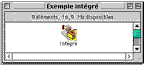 |
|
|
L'utilisateur final en ne voyant qu'une icône n'aura aucune hésitation pour déterminer quel fichier ouvrir. |
|
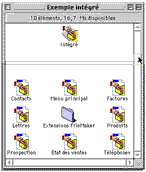
2. Ouvrez le programme Installer Vise. Dans le menu File choisissez l'article New Archive. Une fenêtre s'affiche à l'écran:
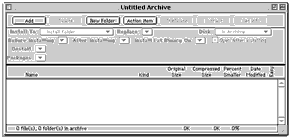
3. Cliquez sur le bouton Add apparaissant en haut à gauche de la fenêtre, une nouvelle fenêtre apparaît à l'écran:
Choisissez dans le menu local en haut à droite de cette nouvelle fenêtre le disque où se trouve le dossier contenant votre runtime. Ensuite dans la liste placée au-dessous sélectionnez le dossier contenant le runtime en cochant la case située sur sa gauche. Faite de même avec les éléments contenu dans les dossiers Extensions et Tableaux de bord du dossier Pour Dossier Système du dossier Runtime. Sélectionnez aussi le dossier Dossier Claris.
Cliquez ensuite sur le bouton Add et enfin sur le bouton Done. La première fenêtre affiche tous les éléments sélectionnés.
Il faut maintenant vérifier la destination finale de chacun des éléments. Pour cela sélectionner le premier élément en cliquant dessus puis dans le menu local Install To choisissez la destination.
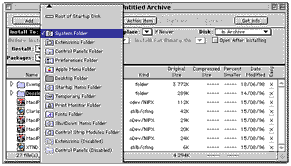
Voici pour chacun des éléments la destination finale à choisir:
|
Exemple intégré |
Install Folder |
|
dossier Claris |
System Folder |
|
MacIPX |
Control Panels Folder |
|
Claris Spelling Enabler |
Extensions Folder |
4. Dans le menu File choisissez l'article Save As pour enregistrer le projet en cours de réalisation. Installer Vise va à ce moment là enregistrer et compresser les fichiers de votre projet, la compression peut durer un certain temps. Une fois l'opération terminée le taux de compression sera affiché en bas à droite de la fenêtre.
5. Création de l'installeur. Sélectionner l'article Build Installer du menu File. Si vous utilisez une version de démonstration ou non enregistrée la boîte de dialogue suivante apparaîtra:
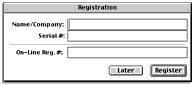
Cliquez sur le bouton Later. Il est à noter que si vous utilisez une version de démonstration ou non enregistrée une boîte de dialogue apparaîtra à chaque lancement de l'installeur ainsi créé indiquant que vous ne pouvez pas diffuser l'installeur et que vous ne pouvez l'utiliser qu'à des fins de test.
Pour les développeurs de shareware et/ou de freeware, MindVision vous propose une licence gratuite d'utilisation d'Installer Vise pour une année. Il suffit pour cela de remplir le formulaire à l'adresse suivante: http://www.mindvision.com/Pricing/shareware.html
Ensuite une boîte de dialogue s'affiche à l'écran. Dans le champ Save Segment As saisissez le nom de votre installeur, dans notre cas Intégré Installeur. Dans le menu local Segment Size choisissez la taille 1410 correspondant à une disquette 1,4Mo, puis cliquez sur le bouton Save.
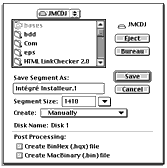
Pour notre solution Installeur Vise va créer deux segments correpondant à deux disquettes d'installation.
Voilà votre installeur pour Macintosh est terminé.
|
truc précédent |
|
|
|
|
|
|


copyright
© 1998 Jean-Matthieu Charpentier & David Julot
tous droits réservés.